Entradas

Mostrando las entradas etiquetadas como universidad

Modelado: Vehículo

Imagen
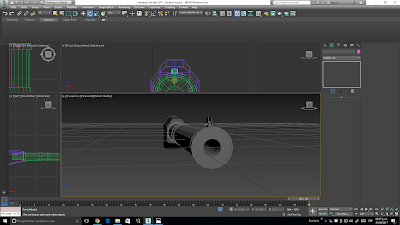
Siguiendo las clases de modelado inorgánico, la actividad siguiente es el desarrollo de un vehículo y un escenario simple sobre el cual estará montado el vehículo, para esta actividad decidí hacer un tanque inspirado en los Leopard 2A6 y Leopard 2A5 de origen alemán. Esta actividad consiste en realizar el modelado en 2 formas, en low poly; donde se modela simple y el high poly; donde el modelado se realiza desde el low poly pero sin reglas de mantener cero n-gons y se puede subdividir y llenar de todos los detalles que quieras agregar. También se debe realizar el desdoblado correcto de UVs, finalmente debe ser montado con una proyección del high poly sobre el low poly, incluido el escenario. La captura de pantalla muestra el progreso realizado en el low poly, y pronto subiré actualizaciones para el arma, la cual ya está terminada junto con el vehículo y escenario cuando estos estén terminados.
Locomoción: Araña

Imagen
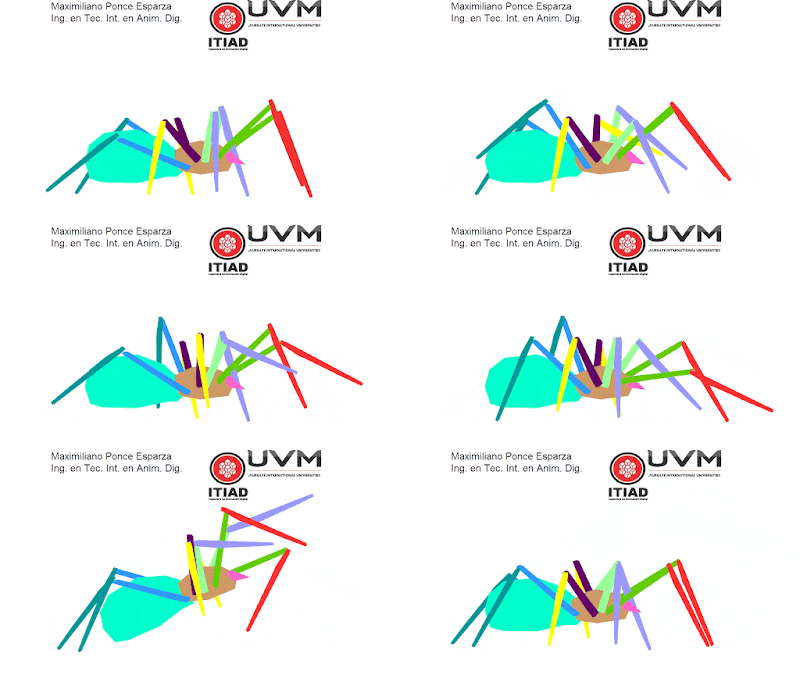
En esta ocasión, se nos dejó hacer el movimiento de una araña al andar y al atacar. Las características fueron similares a la de otros movimientos que hemos desarrollado antes; la animación debe ser a una velocidad de 24 cuadros por segundo, en una resolución de 1280*720 píxeles. Se uso una rotoscopia para generar el movimiento, es decir cuadros sobre los cuales animar, ya la ejecución de la animación era independiente, en mi caso decidí combinar el uso de clips de película en animaciones de movimiento (realizado en Animate) y estos clips estando en esqueleto usando la herramienta hueso. Primero se insertaron en Animate los cuadros de los que basarse para la animación, luego la capa en donde se insertaron se bloqueó para evitar problemas, seguido de eso se crearon 3 carpetas cada una en una capa distinta, para el cuerpo, las patas que se ven en el frente y las patas que se ven en el fondo. Después de eso se dibujaron usando formas simples las partes de la araña, cada parte f...

Rotoscopio: Ave

Imagen
Este trabajo consistió en nuevamente usar la técnica de la rotoscopia, pero a diferencia de los trabajos pasados, se nos pidió usar las tabletas digitalizadoras, el proceso de elaboración es simple pero es algo largo. Primero tomamos la imagen de referencia, la insertamos en un archivo de photoshop, usando las características pedida por el profesor generamos el archivo de photoshop, donde insertada la imagen de referencia empezamos a ajustar el tamaño para que las partes donde se muestra el ave encajaran a la mesa de trabajo. Luego creamos 8 capas, cada una para los distintos dibujos, usando la tableta digitalizadora, con un pincel normal, con presión desactivada se procede a trazar el contorno de la imagen, reduciendo el tamaño del pincel se trazan los detalles mas visibles, este proceso se repite para cada cuadro. Finalmente cada cuadro es exportado como PNG, para luego ser agregados en un archivo flash HTML5 donde con el tamaño que indicó el profesor, se pegaron las i...

Rotoscopio: Caballo

Imagen
Usando nuevamente un libro de fotografías de los movimientos de los animales, la actividad consistió en realizar la rotoscopia de un caballo, originalmente esta es la primer actividad de este tipo, pero por razones de tiempo y exámenes, es hasta ahora que tenemos la oportunidad de subir el trabajo, El desarrollo consiste en tomar las imágenes, pasarlas por capas a Photoshop (pueden tomarse capturas de pantallas o editar directamente el libro desde el programa), luego, usando la herramienta de pluma en modo trazado creamos un contorno del animal.  Ya terminados los trazados, en este caso, calcos del animal, cada uno se activó y se rellenó de color negro en una capa correspondiente, ajustamos los tamaños al indicado por el profesor y revisamos por errores de trazo. Finalmente, en mi caso, exporte cada capa como png, así las importé en Flash, donde cada png se volvió un cuadro, al archivo flash se le dió el tamaño adecuado y los cuadros fueron corregidos tanto en tamaño...

Modelado: Arma

Imagen
En mi carrera contamos con clases de modelado tridimensional, y ya llevamos varias clases y algunos trabajos, así que el profesor nos permitió a escoger un arma (que dispare, arma de fuego, ballesta, etc) así que como buen aficionado de la saga S.T.A.L.K.E.R, decidí modelar la VSS Vintorez, la cual es una de las armas mas icónicas del juego, aparte de esto su uso es en las Sptesnaz (fuerzas especiales). Así, el progreso de hoy.

Rotoscopio: ¡Completado!

Imagen

Rotoscopía

Imagen
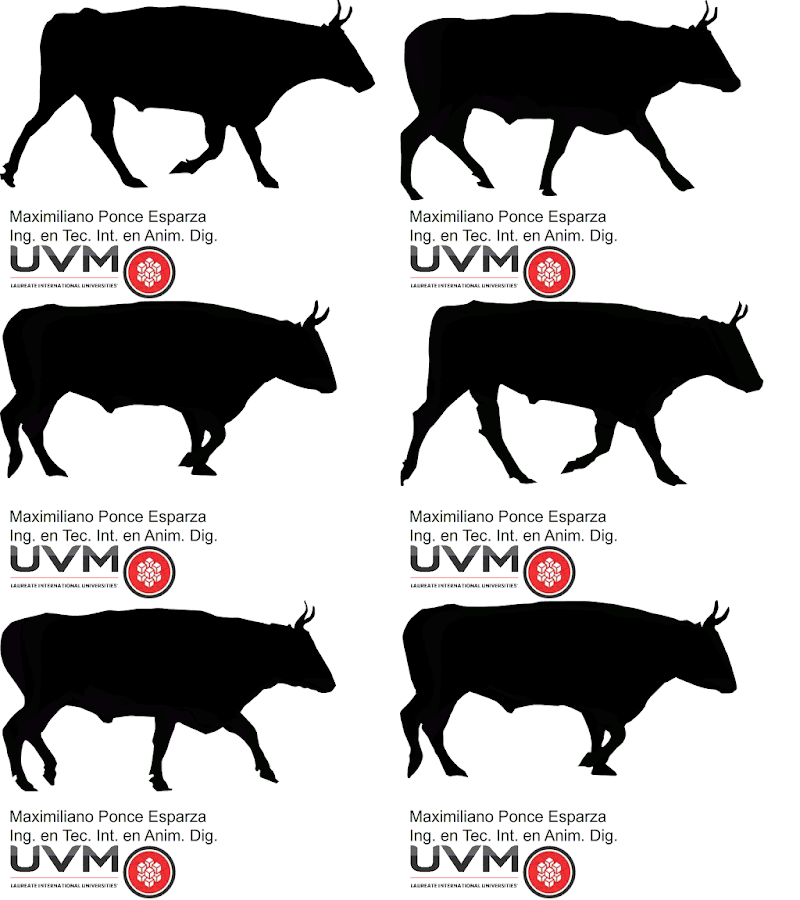
 Un nuevo tema y una nueva actividad, realizamos rotoscopia basados en un grupo de fotografías de un libro de aproximadamente un siglo de antigüedad, este libro es una galeria de fotografias, bastante extenso, ya que recopila fotografías que examinan y estudian el movimiento de los animales, su locomoción. La actividad consiste en, basandonos en cualquiera de los animales archivados en el libro, realizar una rotoscopia de estos, el proceso es relativamente simple, pero es tardado ya que hablamos de un promedio de 24 cuadros, solo tomamos las siluetas del animal. El desarrollo consiste en tomar las imágenes, pasarlas por capas a Photoshop (pueden tomarse capturas de pantallas o editar directamente el libro desde el programa), luego, usando la herramienta de pluma en modo trazado creamos un contorno del animal.  Repetimos este proceso, un trazado por cada cuadro, terminado de trazar cada cuadro, podemos eliminar las capturas del archivo y activamos y rellenamos c...

Lince

Imagen
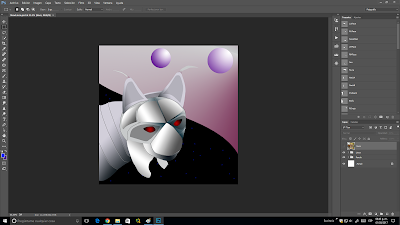
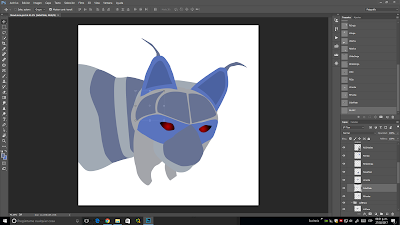
Terminado el Lince del Cosmos (¿?), no mucho que decir, pero si puedo describir el desarrollo de esta obra de arte (abominaciòn). Todo siguiò con los procedimientos de ayer, pero no el resultado no me agradò, Por eso usè degradados directos sobre cada parte, haciéndolos coincidir, obviamente, ya logrado el resultado que mas me agradara, era hora de poner el fondo. El fondo tan artìstico y moderno (basura) fue sencillo, usando un trazado lo activè en una capa con nombre correspondiente, luego sobre esta capa, seleccione el trazado y lo modifiquè usando las herramientas para mover, cambiar tamaño y distorsionar (Se puede usar al cambiar el tamaño de un objeto), luego en otra capa puse degradados, y finalmente usando 2 trazados para sus propias capas, generè 2 esferas, a las cuales activando como selecciòn desde su trazado y en la capa correspondiente les apliquè un degradado. Una extraña y estresante experiencia.

Desarrollo de Lince: Dia 5

Imagen
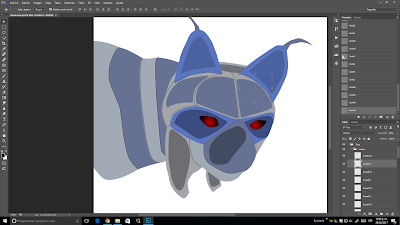
¡Progreso! Los cambios son notables, agregué mas segmentos y subdivisiones a la ilustración, también agregué unas lineas que separan las placas que conforman al animal, también algunas coloraciones distintas a determinadas partes. El proceso fue el mismo que en las veces anteriores, crear un trazado usando la herramienta pluma, luego el trazado lo activamos y en una capa con un nombre correspondiente al nombre del trazado damos clic en la opción de rellenar, lo cual pinta la forma en la capa. Para los otros colores fue en lugar de usar trazados, fue la pluma en modo figura sobre una capa propia. Para las segmentaciones el proceso fue el mismo que para lo anterior, un trazado delimitando el borde, lo activamos, en una capa, le ponemos color negro, luego activamos en otra capa y aplicamos color blanco, luego estas dos capas le damos transparencia, ponemos la capa con el color blanco al fondo, finalmente ajustamos las capas, que se sobrepongan un poco entre si y las ajustamos ...

Desarrollo de Lince: Nuevo Inicio

Imagen
Pequeño cambio de ilustración, decidí que no estaba nada satisfecho con mi última modificación, ni con el estilo general del mismo, así que decidí iniciar de nuevo, pese a que es laborioso, decidí que es lo mejor. Y creo que el resultado preliminar es mejor que el anterior. Los pasos fueron los mismos, crear trazados siguiendo las formas principales del lince, luego subdividir estas formas principales en lo que podríamos llamar placas, y finalmente, las activamos en capas correspondientes para aplicarles color. Mañana empezaré a poner sombras y efectos de volumen, usando tanto formas generadas con la herramienta pluma como la técnica de selección y pintado con pincel estilo aerógrafo.

Desarrollo: Lince -Dia 3

Imagen
Este tercer día, fue otro de poco progreso, pese a eso, algo se pudo avanzar, siendo esto, el trazado de las formas de la parte del hocico, todos sabemos que los linces tienen una especie de barba, la cual es muy característica de los mismos, así que esta pseudo-barba junto con la forma principal del hocico fueron realizadas, esto se logró usando el método de trazados y aplicados cada uno en sus capas correspondientes. El siguiente paso va a ser generar efecto de profundidad usando un tipo similar de técnica, solo que en lugar de activar los trazos, se usara en selección del contenido de una capa, y el efecto se aplicará usando herramienta de pincel con la forma que de el mejor efecto en una segunda capa a la original, es decir una capa extra para efectos. Espero poder realizar este paso por completo el dia de mañana, no soy muy hábil haciendo este tipo de actividades en photoshop, y mientras mas tiempo paso usando el programa mas me atoro, así que espero, teniendo ya de...

Desarrollo: Lince -Dia 2

Imagen
Hoy no pude progresar mucho, pero progreso se hizo y progreso es progreso (nonetheless). Hoy agregué mas divisiones al dibujo, usando la técnica descrita en la entrada de ayer(la de trazados), tal como los «dedos» de las patas, la forma general de las patas traseras del lince, los «pelos» que tiene por arriba de las orejas, y por ultimo el visor que reemplaza a los ojos. Ya que es un intento de tomar un estilo robótico, traté de hacer ojos de ese tipo, basándome en los visores que usan algunos robots en las películas de ciencia ficción, tal como «robocop», usando la herramienta de rectángulo redondeado en el modo de trazo, luego activé el trazo como selección, en una capa con el nombre del mismo trazo, le puse un relleno. Hecho esto, seleccione el dibujo ya en su propia capa, usando la herramienta de selección rápida (no sin antes haber deseleccionado todo) y luego en la herramienta de degradados, siguiendo el consejo del profesor, usé un tipo de degradado basado en un cili...

Desarrollo: Lince -Dia 1

Imagen
Un cambio de método, ahora estamos usando photoshop, y tenemos que lograr una ilustración a partir de una fotografía de un lince, por lo cual es nos pidió que hiciéramos el desarrollo en varios días y subirlo a nuestros blogs correspondientes. El estilo al cual trataremos de llegar (siendo sincero, para mi nivel, es muy avanzado) fue dado por el profesor, y nos facilitó materiales del autor del estilo, para hacerlo corto, trataremos de hacerlo tipo robótico. Para esto, primero, hay que separar el lince en varias partes, mientras mas fragmentado mejor, así es mas facil arreglar errores y dar efectos. Para lograr eso, creamos nuestro archivo para trabajar, 2500 x 2500 píxeles, luego importamos la imagen que usaremos. Entonces, usando la herramienta pluma, en modo trazado se empiezan a generar trazados por cada parte «mayor» del animal, es decir, vamos a hacer trazados propios para la zona de la cara, las orejas, las patas, etc. Cada trazo se hace como trazo propio,...

Photoshop: Cubo

Imagen
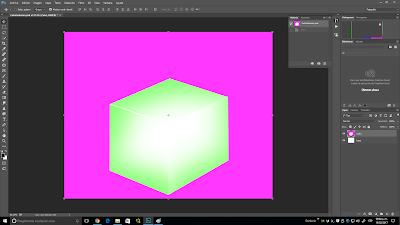
PhotoShop: Cubo Plasmando un Cubo en un campo 2D Esta ocasión realizamos un cubo, igual, una imagen plana con la ilusión de profundidad, este fue bastante mas complejo que la creación de la esfera, ya que no usamos formas predeterminadas, sino líneas y máscaras. Igualmente, ya siendo terminado resulta bastante mas sencillo entender como fue el procedimiento. El procedimiento inicia creando puntos de fuga, en lugar de formas usamos trazados, se puede cambiar al activar la herramienta linea, hicimos una linea desde el fondo hasta aproximadamente la mitad del plano de trabajo. Luego desde esta linea trazamos dos diagonales, desde el fondo de la primera linea hasta el limite de la hoja de trabajo. Luego copiamos y transferimos estas lineas hacia arriba, para tener cuatro diagonales, finalmente cerramos y obtenemos lo siguiente: Ya completada nuestra guia, nos vamos a trazados, suele estar al lado de capas, seleccionamos el trazado que tenemos y le damos clic en «Cargar traz...

Photoshop: Esfera

Imagen
PhotoShop: Esfera Plasmando una esfera en un campo 2D Para esta ocasión, desarrollamos una esfera en un plano 2D, es decir, una imagen que emula el ser un cuerpo tridimensional pese a este no serlo. La elaboración de la esfera fue relativamente sencilla, un procedimiento simple pero funcional. El primer paso fue crear cuatro capas, las cuales servirían para cada parte de la esfera, se dejó una base blanca solo por simplicidad. La segunda capa sería el fondo, la tercera la sombra y la cuarta la esfera misma. En la capa para el fondo simplemente se utilizó un degradado lineal, el cual se ajusto en tonos mas grises que negros y blancos. Luego se editó como se vería dicho degradado en la capa, para lograr un degradado que se asemejara a una fuente de luz. En la imagen se ve el degradado aplicado, simplemente se ajustó usando la herramienta que incluye el programa. Luego desarrollamos la esfera en su propia capa, usamos la herramienta de círculo para eso, lo alineamos a...

Action Script 3: Pong

Imagen
Sencillo pong de dos jugadores Pong para dos jugadores Es casi de cultura general, saber que uno de los primeros juegos en llegar a existir, fue el legendario pong, un sencillo pero revolucionario videojuego. Pese a su simpleza aparente, el pong fue para muchas personas una fuente de entretenimiento. Por esta misma razón, nos pareció conveniente el crear nuestro propio pong con Adobe Flash, programado en Action Script 3.  Primero, obviamente, realizamos una sencilla planeación para el juego, donde decidimos que elementos contendría, como se jugaría, de que tamaño sería, si es de varios jugadores, incluir puntajes, el apartado gráfico y planeamos el desarrollo del pequeño juego. Ya definido todo lo anterior, empezamos por adaptar el escenario del programa al tamaño y a la tasa de fotogramas que deseábamos usar, después empezamos a crear los materiales gráficos, todos hechos como símbolos y colocados en escenario directamente desde biblioteca. También les dimos nombr...

Action Script 3: AddChild

Imagen
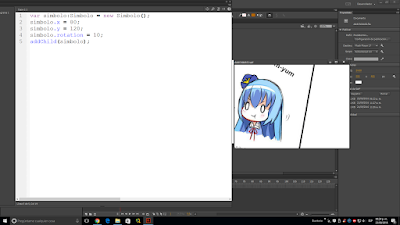
Agregar objetos Es conocido, que en la gran mayoría de aplicaciones que incluyen gráficos, estos mismos no se cargan directamente a la pantalla ni suelen ser iniciados en la misma, Los gráficos y otros objetos suelen ser llamados desde el código, para así no solo facilitar el control de lo que se esté realizando sino para optimizar. En la clase, vimos como hacer esto en Action Script 3, relativamente sencillo, debemos tener el símbolo (objeto) que queremos llamar a pantalla/escenario/etc, luego por medio de código se crea una instancia del objeto en el escenario, a esta misma se le dan varios parámetros, tales como su ubicación en los ejes X, Y, rotación y otras propiedades. En conclusión, un recurso de valor altísimo para casi cualquier aplicación que sea diseñada en flash, ya que no solo nos permite tener una escena limpia sino poder tener un control mucho mas amplio en la misma.

Action Script 3: Control de movimiento por teclas

Imagen
Control de movimiento Como es bien conocido, los videojuegos, permiten una interacción entre el jugador y el mundo establecido dentro del mismo juego, en la mayoría de los casos, el aspecto mas importante de esta interacción se da por medio del movimiento, osea, decirle a nuestro personaje hacia donde moverse. La práctica del día de hoy consistió del principio de la interacción de movimiento. Al inicio el profesor explicó las variables que necesitamos, en el método de control que no enseñó el profesor requerimos de 5 variables, de las cuales cuatro cambiarían de estado (de tipo booleanas) dependiendo de la tecla que sea presionada o deje de presionar. Y la otra variable lleva la velocidad deseada. Ya establecidas las variables procedimos a escribir la función que dicta el movimiento, esta consiste de un evento que constantemente verifica si las variables de control están en un determinado estado y responde de acuerdo a este, incrementa o decrementa la posición de acuerdo a...

Ejercicio AS3: Operadores matemáticos

Imagen

Ejercicio con AS3: Variables

Imagen